


Ускорить старый ноутбук: 10 проверенных способов вернуть скорость
Ремонт ноутбуков с выездом на дом — моя ежедневная работа вот уже 10 лет. За это время я видел сотни «умирающих» устройств. И почти все их можно было оживить. Даже если вашему ноутбуку 8–10 лет — не спешите выкидывать его. Часто проблема не в «старости», а в накопленном мусоре, неправильных настройках или устаревшем железе. В этой статье я расскажу, как ускорить работу ноутбука на Windows 10 и 11 — шаг за шагом. Вы получите всё: от диагностики до апгрейда. Без лишних слов. Только то, что действительно работает.
⚠️ Важно для пользователей Windows 7. Microsoft прекратила поддержку Windows 7 14 января 2020 года. Это означает отсутствие обновлений безопасности и высокий риск заражения вирусами. Большинство современных программ уже не поддерживают Windows 7. Настоятельно рекомендуем обновиться до Windows 10 или 11 — это бесплатно на большинстве устройств. Инструкции в этой статье рассчитаны на Windows 10 и 11.
1. Диагностика: с чего начать?
Прежде чем что-то менять — поймите, что тормозит.
Многие сразу бегут чистить автозагрузку или удалять программы. Но это может не помочь. Нужно знать корень проблемы.
Шаг 1. Откройте Диспетчер задач.
Нажмите Ctrl + Shift + Esc.
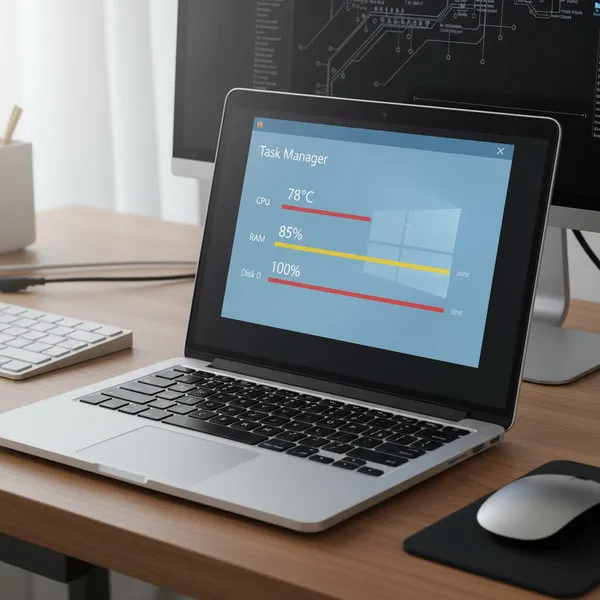
Перейдите на вкладку «Производительность».
Здесь вы увидите:
- Загрузку процессора (%)
- Использование оперативной памяти (RAM)
- Активность диска (HDD или SSD)
- Температуру (в новых версиях Windows)
Если диск загружен на 100% — проблема в нём.
Если RAM заполнена на 90% — не хватает памяти.
Если процессор греется выше 85°C — возможен троттлинг.
Троттлинг — это когда CPU сам снижает тактовую частоту из-за перегрева.
Результат — ноутбук начинает тормозить даже при простых задачах.
Совет мастера:
Если жесткий диск HDD грузится на 100% — это главный «тормоз». Замена на твердотельный накопитель даёт мгновенный прирост скорости. По данным нашей статистики, именно проблемы с диском — причина замедления в 41% обращений.
Шаг 2. Проверьте температуру.
Скачайте бесплатную утилиту HWMonitor или Speccy.
Запустите ноутбук под нагрузкой (например, откройте YouTube в 1080p).
Если CPU или GPU нагреваются выше 90°C — система охлаждения забита пылью.
Вот как выглядит норма:
Покой: 40–55°C
Нагрузка: 65–80°C
Перегрев: >85°C
→ троттлинг, лаги, выключения
Если температура высокая — чистка ноутбука от пыли и замена термопасты обязательны.
Важно! Не пытайтесь чистить ноутбук феном или пылесосом. Это может повредить плату.
Шаг 3. Узнайте модель ноутбука и его возможности.
Нажмите Win + R → введите msinfo32.
Здесь вы увидите:
- Модель материнской платы
- Тип и объём оперативной памяти
- Версию BIOS
- Наличие свободных слотов для RAM
Эта информация поможет понять, какие апгрейды возможны. Например, если в ноутбуке только один слот под RAM — увеличение объёма будет означать замену старого модуля на новый большего объёма.
Также проверьте, поддерживает ли ваша модель ноутбука SSD формата M.2 NVMe. Это даёт ещё больший прирост скорости по сравнению с SATA SSD. В некоторых старых моделях (например, ASUS X550, Lenovo G50) есть только SATA-разъём. В новых — NVMe. Уточните на сайте производителя.
Часто бывает так: пользователь покупает NVMe SSD, а ноутбук его просто не видит. Потому что нет поддержки на уровне чипсета. Поэтому всегда проверяйте совместимость перед покупкой.
Диагностика — это основа. Без неё вы можете потратить время и деньги впустую. Лучше потратить 15 минут сейчас, чем 3 часа потом.
2. Очистка системы от ненужного ПО и файлов
Со временем в системе накапливается «мусор».
Это замедляет запуск, работу и откликаемость.
Удалите ненужные программы.
Зайдите в «Параметры» → «Приложения» → «Установленные приложения».
Отсортируйте по дате установки или размеру.
Удалите всё, чем не пользуетесь последние 6 месяцев.
Особенно обратите внимание на:
- Бесплатные сторонние антивирусы (встроенный Защитник Windows достаточно хорош)
- «Оптимизаторы» с агрессивной рекламой вроде Advanced SystemCare, PC Driver Booster, Advanced PC Fixer
- Дублирующие программы (2 браузера, 3 плеера)
Обратите внимание: многие программы устанавливают дополнительные компоненты — панели инструментов, помощники, виджеты. Они работают в фоновом режиме и замедляют работу системы.
Очистите автозагрузку.
Многие приложения запускаются при старте Windows.
Они «съедают» RAM и CPU даже в фоне.
Откройте Диспетчер задач → вкладка «Автозагрузка».
Отключите всё, кроме:
- Антивируса
- Драйверов видеокарты (NVIDIA/AMD)
- Программ, которые вы реально используете сразу после включения
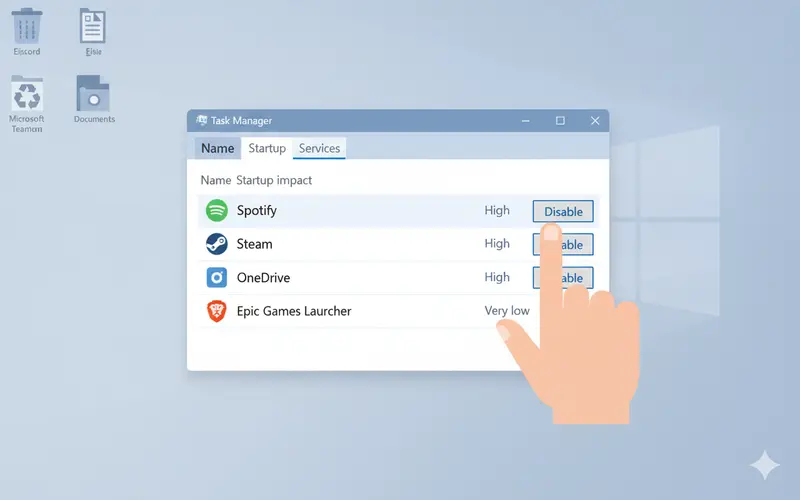
Совет мастера:
Я часто вижу, что в автозагрузке сидят OneDrive, Spotify, Steam, Discord — хотя пользователь включает их раз в неделю. Отключите их. Это заметно ускоряет загрузку Windows — конкретный эффект зависит от количества программ в автозагрузке и мощности вашего компьютера.
Очистите временные файлы и системный мусор.
Windows хранит кэш, обновления, логи — всё это занимает место и замедляет работу устройства.
Используйте встроенный инструмент «Очистка диска»:
- Нажмите Win + R
- Введите
cleanmgr - Выберите системный диск (обычно C:)
- Поставьте галочки на «Временные файлы», «Корзина», «Файлы доставки содержимого»
- Нажмите «ОК» → «Удалить файлы»
Также можно использовать «Хранилище» в Параметрах Windows:
- Параметры → Система → Хранилище
- Включите «Освобождение места автоматически»
- Нажмите «Временные файлы» и удалите всё лишнее
После этого система будет работать заметно быстрее. Особенно если жесткий диск заполнен более чем на 80%. Windows нуждается в свободном месте для файла подкачки и кэширования.
Очистите кэш браузеров.
Браузеры хранят историю, куки, кэш изображений — всё это замедляет запуск и работу.
- Chrome / Edge: Настройки → Конфиденциальность → Очистить историю
- Firefox: Настройки → Приватность → Очистить данные
Рекомендую делать это раз в месяц. Это особенно важно, если вы часто работаете в интернете.
Не забывайте про кэш других программ: Photoshop, Steam, Zoom. Они тоже накапливают гигабайты мусора. Удаление ненужных файлов — простой способ повысить производительность без затрат.
3. Оптимизация операционной системы
Windows 10 и 11 — красивые, но тяжёлые.
Многие функции вам не нужны, но они работают в фоне.
Отключите визуальные эффекты.
- Щёлкните правой кнопкой по «Этот компьютер» → «Свойства»
- Слева: «Дополнительные параметры системы»
- Вкладка «Быстродействие» → «Параметры»
- Выберите «Обеспечить наилучшее быстродействие»
- Или вручную снимите галочки с анимаций, прозрачности, теней
Это особенно полезно для старых ноутбуков с интегрированной графикой. Производительность интерфейса системы возрастёт на 5–15%.
Настройте план электропитания.
По умолчанию стоит «Сбалансированный».
Для максимальной производительности выберите «Высокая производительность»:
- Панель управления → Электропитание
- Или через поиск: «Параметры электропитания»
Это заставит процессор работать на полной тактовой часторе, а не экономить энергию. Но время работы от батареи сократится.
Настройте файл подкачки.
Файл подкачки — это виртуальная память на диске. Windows использует его, когда не хватает RAM.
Если у вас мало оперативной памяти (4 ГБ или меньше), файл подкачки критически важен.
Для большинства пользователей с 8 ГБ RAM и более рекомендуется оставить управление файлом подкачки автоматическим — Windows справляется с этим лучше вручную заданных значений. Ручная настройка имеет смысл только при наличии конкретных проблем (нехватка виртуальной памяти) или при объёме RAM 4 ГБ и менее.
Если всё же нужна ручная настройка (например, на 4 ГБ RAM):
- Система → Дополнительные параметры → Быстродействие → Параметры
- Вкладка «Дополнительно» → «Виртуальная память» → «Изменить»
- Снимите «Автоматически», выберите «Указать размер»
- Начальный размер: 1,5 × объём RAM (в МБ)
- Максимальный: не более 2 × объём RAM
- Нажмите «Задать» → «ОК»
Если у вас SSD — не бойтесь использовать файл подкачки. Он не изнашивает современный диск так сильно, как раньше.
Обновите драйверы.
Устаревшие драйверы — частая причина лагов.
Особенно важны:
- Чипсета
- Видеокарты
- Wi-Fi / Bluetooth
Скачивайте драйверы только с официального сайта производителя (ASUS, Lenovo, HP и т.д.).
Центр обновления Windows часто устанавливает общие драйверы, которые работают, но не оптимально.
Проверьте на вирусы.
Майнеры и трояны могут грузить CPU на 100%.
Запустите полную проверку:
- Встроенный Защитник Windows (бесплатно и надёжно)
- Malwarebytes (бесплатная версия для разовой проверки)
Если ноутбук тормозит только в определённое время суток — возможно, в фоновом режиме работает вредонос.
Отключите ненужные службы Windows.
Некоторые системные службы работают постоянно, хотя вам они не нужны.
Например:
- Superfetch (SysMain) — ускоряет запуск программ, но грузит HDD
- Windows Search — индексирует файлы, сильно нагружает диск
- Print Spooler — если у вас нет принтера
Чтобы отключить:
- Win + R →
services.msc - Найдите службу → ПКМ → Свойства
- Тип запуска: «Отключена»
⚠️ Не отключайте службы, если не уверены в их назначении. Это может привести к ошибкам.
4. Аппаратное обновление: что реально помогает?
Программные методы улучшают отклик системы и снижают лишнюю нагрузку — их эффект зависит от конкретной ситуации.
Аппаратные — дают наибольший прирост, особенно при замене HDD на SSD.
№1: Замените жесткий диск на твердотельный накопитель.
Это самый эффективный способ ускорить старый ноутбук.
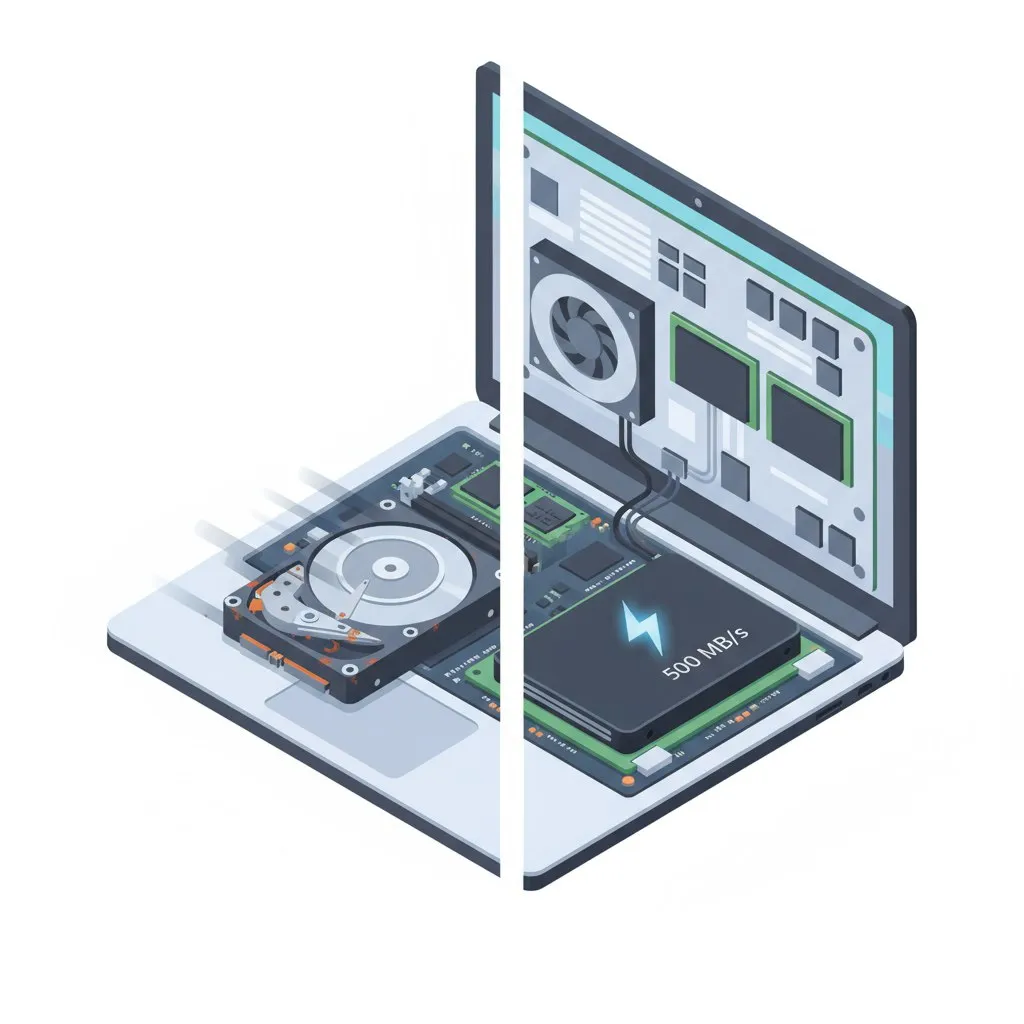
Жесткий диск (HDD) — механическое устройство. Он медленный и хрупкий.
Твердотельный накопитель (SSD) — электронный. Нет движущихся частей. Работает в 5–10 раз быстрее по скорости последовательного чтения/записи.
Жесткий диск (HDD)
Скорость чтения: 80–120 МБ/с
Время запуска системы: 45–90 сек
Шумит, греется, боится ударов
Твердотельный накопитель (SSD)
Скорость чтения: 400–550 МБ/с (SATA); до 3500+ МБ/с (NVMe)
Время запуска системы: 8–15 сек
Тихий, холодный, надёжный
Стоимость SSD 240–500 ГБ — от 1500 руб.
Установка занимает 20 минут.
В сервисном центре мы переносим систему «как есть» — без переустановки Windows. После этого ноутбук работает как новый.
№2: Увеличение объема оперативной памяти.
Если у вас 4 ГБ — этого мало для Windows 10/11.
Минимум — 8 ГБ. Идеально — 16 ГБ.
Как проверить, можно ли добавить RAM:
- Скачайте CPU-Z
- Во вкладке «Memory» посмотрите «Slots»
- Если свободные слоты есть — можно добавить
Важно: модули должны быть той же частоты и типа (DDR3 или DDR4).
Двухканальный режим (Dual-Channel) — важный нюанс:
Если ваш ноутбук имеет два слота для RAM, старайтесь установить два одинаковых модуля (например, 2 × 8 ГБ вместо 1 × 16 ГБ). Это включит двухканальный режим, который может ускорить работу памяти на 20–40% — особенно на ноутбуках с интегрированной графикой (Intel UHD, AMD Vega), где видеопамять берётся из RAM. Убедитесь, что ваша материнская плата поддерживает двухканальный режим — это можно проверить в CPU-Z на вкладке «Memory» (строка «Channels»: Dual или Single).
Увеличение объема оперативной памяти позволяет запускать больше приложений одновременно без тормозов.
Это особенно важно, если вы работаете с браузером, офисом и мессенджерами одновременно.
Совет мастера:
Не покупайте RAM на Авито или с рук. 30% таких модулей — б/у или сбитые. Лучше взять новую от Kingston, Crucial или Samsung в проверенном магазине.
№3: Чистка и замена термопасты.
Пыль в вентиляторах — главная причина перегрева.
Термопаста со временем высыхает и теряет свойства.
Результат: троттлинг → ноутбук «тормозит», хотя железо мощное.
Чистка + замена термопасты = +10–20°C прохладнее и стабильная частота CPU.
Чистку лучше делать сжатым воздухом. Но если пыль превратилась в «войлок» — нужна полная разборка.
Замена термопасты на процессоре и чипсете рекомендуется раз в 3–5 лет при умеренном использовании, или раньше, если температуры начали расти. Ноутбуки, которые работают под интенсивной нагрузкой ежедневно (игры, видеомонтаж), нуждаются в замене чаще — раз в 2–3 года. Признак того, что пора: температура под нагрузкой стала выше прежней на 10°C и более.
⚠️ О жидкометаллической термопасте. В продаже есть термопасты на основе жидкого металла (например, Conductonaut). Они дают лучший теплоотвод, но нельзя наносить на алюминиевые поверхности — жидкий металл реагирует с алюминием. В большинстве ноутбуков крышки процессора алюминиевые. Если не уверены — используйте обычную пасту (Arctic MX-4, КПТ-8, Noctua NT-H1).
После этого ноутбук начинает работать стабильно даже под нагрузкой. Особенно если вы играете или монтируете видео.
Замена комплектующих — лучший способ повысить производительность старого ноутбука. Даже бюджетный апгрейд (SSD + 8 ГБ RAM) превращает «тормоз» в рабочую машину.
5. Переустановка или смена операционной системы
Если ноутбук всё ещё тормозит — пора к радикальным мерам.
Иногда проще начать с чистого листа.
Вариант 1: Чистая установка Windows.
Создайте загрузочную флешку с официального сайта Microsoft.
Установите систему «с нуля».
Не переносите старые программы и настройки.
Это избавит от «мусора» и конфликтов.
После этого производительность системы будет максимальной для вашего «железа».
Перед установкой сохраните важные файлы на внешний диск или в облако.
Не забудьте драйверы — скачайте их заранее с сайта производителя.
Чистая Windows без «примесей» работает значительно быстрее даже на слабом ноутбуке.
Вариант 2: Установите Linux.
Для слабых ноутбуков — отличное решение.
Linux не требует мощного железа. Он не собирает данные. Не грузит фон.
Попробуйте:
- Lubuntu — минимум требований, интерфейс как Windows
- Zorin OS Lite — красивый и простой
- Xubuntu — стабильный и лёгкий
Требования: 2 ГБ RAM, 10 ГБ места на диске.
На таком ноутбуке можно спокойно работать в браузере, писать тексты, смотреть видео.
Факт: Ноутбук с 4 ГБ RAM и HDD на Lubuntu потребляет заметно меньше оперативной памяти в простое, чем на Windows 10, — что сказывается на отклике системы при базовых задачах (работа с текстом, несложный браузинг).
Linux — не панацея. Если вам нужны специфические программы (1С, Photoshop, игровые платформы), он не подойдёт.
Но для базовых задач — лучший выбор для старого железа.
Можно попробовать запустить Linux с флешки без установки. Это безопасно и бесплатно.
6. Программные альтернативы для слабых ПК
Не все программы одинаково полезны.
Некоторые «съедают» половину ресурсов.
Особенно это касается браузеров и офисных пакетов.
Вот лёгкие замены:
Тяжёлые программы
Microsoft Office
Google Chrome
Adobe Reader
VLC Media Player
Лёгкие альтернативы
LibreOffice
Brave / Firefox
Sumatra PDF
MPV Player
Также используйте облачные сервисы:
- Google Docs вместо Word
- Canva вместо Photoshop
- YouTube Music вместо Spotify (меньше RAM)
Фоновые приложения — одна из самых частых причин, почему ноутбук тормозит.
Даже после закрытия окна многие программы продолжают работать в фоновом режиме.
Отключите ненужные фоновые приложения:
- Параметры → Конфиденциальность → Фоновые приложения
- Отключите всё, кроме мессенджеров и антивируса
Многие пользователи не знают, что даже после закрытия Skype или Telegram они продолжают работать в фоне.
Это замедляет работу системы и сокращает время работы от батареи.
Если вы редко используете какую-то программу — лучше её удалить.
7. Регулярное обслуживание: как поддерживать скорость
Один раз ускорили — не значит навсегда.
Скорость работы со временем снова падает.
Следуйте простым правилам:
- Раз в месяц — очистка диска от ненужных файлов
- Раз в 3 месяца — проверка автозагрузки и фоновых приложений
- Раз в 6–12 месяцев — чистка от пыли (при активном использовании — раз в 6 месяцев)
- Раз в 3–5 лет (или при росте температур) — замена термопасты
- Всегда — устанавливайте обновления Windows и драйверов
Не забывайте делать резервные копии перед изменениями.
Если вы часто закрываете крышку ноутбука вместо выключения — система накапливает временные файлы.
Раз в неделю делайте полную перезагрузку.
Также следите за свободным местом на диске.
Если свободно меньше 10% — скорость работы падает.
Особенно на жестком диске (HDD).
Регулярная очистка системы от мусора позволяет поддерживать высокую скорость работы даже на старом оборудовании.
Это как чистить зубы — делайте это постоянно, а не когда уже больно.
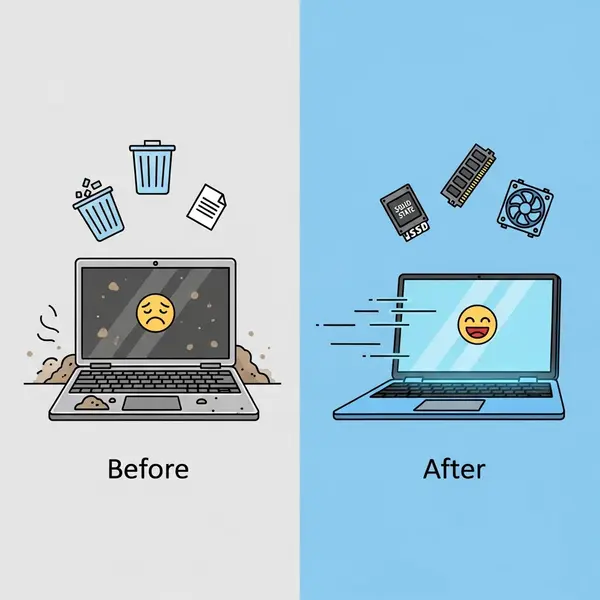
8. Что НЕ стоит делать
Часто пользователи усугубляют проблему своими руками.
- ❌ Устанавливать «ускорители» с агрессивной рекламой вроде Advanced PC Fixer, PC SpeedUp — они нередко содержат рекламный или нежелательный код
- ❌ Отключать системные службы вроде «Windows Update» или «Plug and Play» — это вызовет ошибки
- ❌ Игнорировать обновления безопасности — это риск заразиться
- ❌ Использовать несовместимые модули RAM или SSD — система может не загрузиться
Примечание о программах для очистки. Инструменты вроде CCleaner сами по себе не являются вредоносными и могут быть полезны опытным пользователям. Однако при установке они могут предлагать дополнительное ПО — внимательно читайте экраны установки и снимайте ненужные галочки. Если вы не уверены в своих действиях — достаточно встроенных инструментов Windows, описанных выше.
Важно! Если не уверены — не делайте. Лучше обратиться в сервис.
Также не стоит форматировать системный диск без резервной копии.
Даже опытные пользователи теряют важные данные.
И никогда не пытайтесь заменить комплектующие, не зная спецификаций своей модели ноутбука.
Совместимость — ключ к успеху.
Лучше потратить 10 минут на поиск информации, чем 2 часа на восстановление системы.
9. Оптимизация энергопотребления и батареи
Многие думают, что энергосбережение и производительность — противоположности.
Но это не так.
Правильная настройка позволяет и сохранить заряд, и не терять в скорости.
Используйте современные планы электропитания.
В Windows 10/11 есть три основных плана:
- «Экономия энергии» — снижает частоту CPU, отключает фон
- «Сбалансированный» — оптимальный для большинства
- «Высокая производительность» — максимум скорости, минимум автономии
Если вы работаете от розетки — выбирайте «Высокая производительность».
Если в дороге — «Сбалансированный» или «Экономия энергии».
Настройте яркость экрана.
Дисплей — один из главных потребителей энергии.
Снижение яркости экрана действительно продлевает время автономной работы — конкретный эффект зависит от типа дисплея и ёмкости аккумулятора вашего ноутбука.
Отключите Bluetooth и Wi-Fi, если не используете.
Эти модули постоянно ищут сигнал, даже в фоне.
Это замедляет работу и сажает батарею.
Используйте режим «Сосредоточенность».
Он отключает уведомления, фоновые обновления и синхронизацию.
Это снижает нагрузку на CPU и продлевает жизнь батарее.
Часто бывает так: ноутбук тормозит именно от батареи.
Например, при уровне заряда ниже 20% Windows автоматически снижает производительность.
Это нормальное поведение. Подключите зарядку — и скорость вернётся.
Если батарея старая (более 3 лет), она может не держать заряд.
В этом случае замена аккумулятора — хорошая идея.
10. Когда апгрейд не имеет смысла
Не все ноутбуки можно «оживить».
Есть модели, где апгрейд невозможен или нецелесообразен.
Признаки, что пора рассмотреть замену ноутбука:
- Процессор устаревшей архитектуры с производительностью, не справляющейся с современным браузером (Atom, старые Celeron серии N/J)
- Максимум 4 ГБ RAM, и нет слотов для расширения
- Нет поддержки SSD (только старый интерфейс)
- Материнская плата с трещинами или вздутыми конденсаторами
- Цена апгрейда превышает 50% стоимости нового бюджетного ноутбука
Например, ноутбук ASUS X200 с процессором Intel Celeron N2840 — технически можно поставить SSD, но даже с ним он будет тормозить в браузере с 5 вкладками.
В таких случаях лучше продать старый и купить новый за 20–25 тыс. руб.
Современные бюджетные модели (например, с Ryzen 3 или Intel N100) значительно быстрее старых слабых платформ.
Работа ноутбука с процессором Atom или Celeron начального уровня — это постоянная борьба с тормозами.
Даже после всех улучшений он не сможет комфортно работать в современных браузерах и приложениях.
Лучше вложить деньги в новое устройство с гарантией и поддержкой.
11. Вопрос-ответ
Можно ли ускорить ноутбук без замены железа?
Да. Очистка, отключение автозагрузки, обновление драйверов и настройка Windows дают заметный прирост скорости. Но для максимального эффекта нужен SSD.
Сколько стоит ускорить ноутбук в сервисе?
В среднем в сервисах:
- Диагностика — бесплатно
- Чистка + термопаста — от 1200 руб.
- Замена HDD на SSD (с переносом системы) — от 2500 руб.
- Установка RAM — от 500 руб.
Что делать, если ноутбук тормозит только в играх?
Проверьте температуру видеокарты. Обновите драйверы. Убедитесь, что игра не запущена на интегрированной графике. Снизьте настройки графики в игре.
Помогает ли дефрагментация диска?
Для HDD — да, дефрагментация помогает. Для SSD — обычная дефрагментация не нужна и не рекомендуется вручную: Windows 10/11 автоматически выполняет TRIM-оптимизацию SSD, что отличается от дефрагментации и не изнашивает диск. Не запускайте дефрагментацию SSD вручную через сторонние утилиты.
Можно ли использовать ноутбук без оперативной памяти?
Нет. Без RAM компьютер не запустится. Минимум для Windows 10 — 2 ГБ, но этого недостаточно для нормальной работы.
Что делать, если после замены SSD ноутбук не видит диск?
Скорее всего, ваша модель не поддерживает этот тип SSD (например, NVMe в старом корпусе). Проверьте спецификации на сайте производителя.
Как увеличить производительность ноутбука бесплатно?
Удалите ненужные программы, отключите автозагрузку, очистите временные файлы, обновите драйверы, настройте визуальные эффекты. Эти действия снижают лишнюю нагрузку на систему и улучшают отклик без дополнительных затрат.
Автор статьи: Мастер ТВКОМП Сергей



Комментарии